
こんにちは!ゆんです^^
今回は初心者でもできる
WordPressの開設方法について
解説していきます!
この記事を読んでいるあなたは
『WordPressどうやってやんねん』
『設定はどうすればいいの?』
と、WordPressの開設に
困った経験が
あるのではないですか?
もしくは
「これからブログを始めよう」と
思ったけど
「調べても情報量が多すぎてわからない!」
となっている方が多いのではないですか?

意味不明な単語ばかり。
設定は本当に合っているの?
イライラしますよね。
僕もそうでした。
スマホにしか慣れていない自分にとっては
難易度が高すぎました。
今回はそんな初心者の方でも
簡単に設定ができるように
まとめました!
これだけで
WordPressが開設できます。
この記事に書いてある通りにやれば
難しい設定も難なくこなせます。
ブログを開設したい人は
ぜひとも読み進めてください!
またご不明な点がございましたら、
公式LINEからお気軽に質問してください^^

質問は24時間365日
年中無休で無料で受け付けております!
じゃあいきましょう!
今回はこんな感じで
解説していきます!
=================
✅全体像を知ろう
・サーバーって何?
・エックスサーバーがおすすめ
✅エックスサーバーの契約
・①新規申し込みを始める
・②WordPressクイックスタートにチェック
・③サーバープランの契約
・④ドメイン取得
・⑤WordPressの情報を入力
・⑥登録者情報の入力
・⑦支払い情報の入力
・⑧申し込み内容の確認
・⑨登録者情報の入力
・⑩設定完了
✅ワードプレスを確認する
・ブログにアクセスする
・管理画面にログイン
✅最後に
=================

✅全体像を知ろう
ワードプレスを開設するために
まずは全体の流れを知っておきましょう。
あなたがWordPressで
ブログを作る流れはこちら⬇️
①サーバー契約
②ドメイン取得
③ドメインをサーバーに設定
④ドメインのSSL化
⑤ドメインの設定
⑥その他の設定
という流れです。
、、、
、、、、、、
、、、、、、、、、
「は?どゆこと?」って
感じですよね。
でも、
このブログを読み終わる頃には
最初の設定が完了しています!
無駄を省き
シンプルかつ丁寧に説明して行きます!
なおかつ、僕が行ったプランだったら
③〜⑤までを自分でやらなくても大丈夫です!
別途料金はかかりません!
これはやるしかありませんね。
それでは一つずつ
順番に行きます!
ちなみにブログ作成に
かかる時間は大体10分です。
費用は月1000円程度です。
全体像がわかったところで
先に行きましょう!
ここからあなたの
ブログライフの始まりです!
サーバーって何?
まずはレンタルサーバーの契約から
行きます。
「サーバーって何?」
という方でも大丈夫です!
サーバーとは
「ブログを表示する場所」のことで
例えるなら、家を建てる時の
土地みたいな感覚です。
種類も多いので
混乱している方も多いと思います。
「やるなら失敗は避けたい」
「初心者へのおすすめは?」
そんなあなたにおすすめなのが
「エックスサーバー」です!

まじでいろんな種類がありますが
僕はこれをおすすめします!
おすすめする理由もちゃんとあるので
ご安心ください。
エックスサーバーをおすすめする理由
僕がエックスサーバーを
おすすめする理由は
・機能が十分
・スタートがわかりやすい
・表示速度がはやい
・初心者に優しい
・サーバーのシェア率がここ5年間1位!
・クイックスタートが驚くほど簡単!
僕もサーバー選びはかなり迷いました。
ここ最近は格安サーバーも
色々と登場しました。
しかし、
それに伴いエックスサーバーも
品質はそのままに料金は下がりました。
元から普通に比べて
性能や機能は優秀だった分
価格が高い印象のエックスサーバー。
従来から競合に比べて
機能や性能はそのままに競合と
変わらない料金に。
これからもずっと使い続けるなら
安心かつコスパは間違いありません。
僕も1年以上使っていますが
まじで使いやすいです。悩み0です。

なんといっても
クイックスタートの設定が簡単です。
これからブログを始めようとしている
初心者には間違いなくエックスサーバーで
始めることをおすすめします。
✅エックスサーバーの契約
では、ここからいよいよ
WordPressでのブログ作成になります。
まずははじめの
サーバー契約から。
エックスサーバーのアカウントを
作成しましょう!
エックスサーバーのページに
アクセスします。
登録はこちらから↓
エックスサーバーに登録する
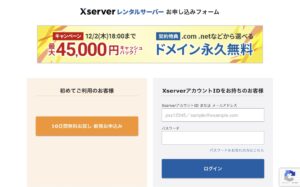
①新規登録を始める
エックスサーバーにアクセスするには
「お申込みはこちら」をクリックしてください。
そしたら下記の
申し込み画面が開きます。
左の
「10日間無料お試し新規申し込み」
をタップします。
②WordPressクイックスタートを「利用する」にチェック
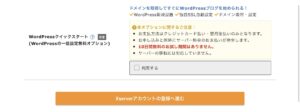
WordPressクイックスタートを
「利用する」に
チェックを入れてください。
チェックを入れると
必要事項が表示されます。
③サーバープランの選択
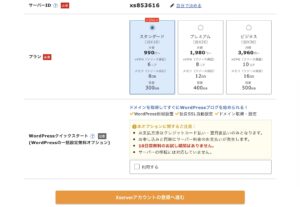
サーバーのIDは特に
変更する必要はありません。
プランは「標準(旧X10)」
で問題ありません。
契約期間は3~36ヶ月まで選択可能で
長期ほど月額料金がお得になります^^
④ドメインを取得する
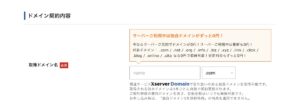
続いて、
ドメインの契約内容です!
あなたの好きなドメインを
設定可能です。
特にこだわりがなければ
0円で使える物をおすすめします。
(普段キャンペーンは行われていて
年間1000円前後かかる
ドメイン料金が無料になります)
※参考
ドメイン名は世界にたった1つだけのあなたのサイトアドレス(URL)になります。これからずっと使い続けていくので、あなたに関わりのある気に入ったドメイン名を取得してください!僕は「com」を使用しています。僕のサイトアドレスはyunbiyo6.comです!
※注意点
ドメイン名は変更が効きません。変更することもできなくはないですが、別途料金がかかるなど色々と面倒なので、子供の名前くらいの気持ちで慎重に決めましょう。
⑤WordPress情報の入力
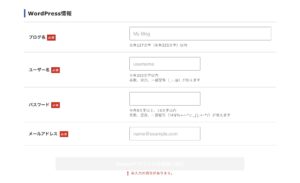
「WordPress情報」に関しては
・ブログ名
・ユーザー名
・パスワード
・メールアドレス
を入力します。
ユーザー名とパスワードは
ログイン時に必要なため
必ずメモしておきましょう。
※メモ
ブログ名はWordPress内で簡単に変更が可能なのでもし決まっていなければ仮タイトルでOKです。
⑥登録者情報の入力

登録者情報の入力では
・メールアドレス
・名前
・登録区分
・住所
・電話番号
等を入力します。
名前はニックネームではなく
必ず本名を入力しましょう。
⑦支払い情報の入力
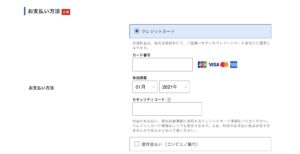
支払い情報の画面では
クレジットカード情報を入力します。
セキュリティコードでは
カードに記載された3桁の番号です。
コンビニや銀行振込もできますが
カードの方が今後の更新も簡単です。
⑧申し込み内容確認画面へ
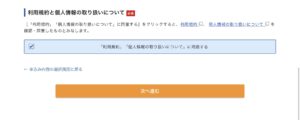
インフォメーションの配信が
必要な場合はチェックをつけましょう!
「利用規約」「個人情報に関する公開情報」を
確認しチェックが終わったら
最後に「次へ進む」ボタンを押します。
⑨登録者情報の確認
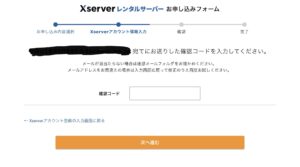
登録したメールアドレスに
確認コードが送られてきます。
その数字を入力して
「次へ進む」ボタンを押しましょう!
あと少しです!
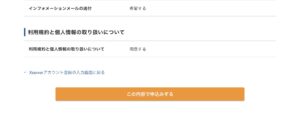
入力した情報に間違いがないことを確認し
「この内容で申し込みをする」
を押しましょう!
入力内容に誤りが合った場合、
もう一度入力画面に戻って修正してください。
ここから先の操作を完了すると
料金の支払いが発生します。
必ず、確認しましょう。
⑩設定完了!
申し込みが完了すると
エックスサーバーから
「設定完了のお知らせ」という
件名のメールが届きます。
ここまでの流れで分からないことがあれば
公式LINEから質問してくださいね^^
✅インストールされたWordPressを確認する
ブログへは⑩で
エックスサーバーから届くメールに
記載されているWordPressのログイン情報を
使ってアクセスできます。
【クイックスタートで設定された
WordPressのログイン情報】
・サイトURL
ブログのトップページ
・管理画面URL
記事投稿やデザイン更新など
・ブログ名
ブログのタイトル、管理画面から
変更可能
・ユーザー名
ログインID(メアドでもログイン可能)
・パスワード
設定したパスワード(メールへの記載はなし)
ブログにアクセスしてみる
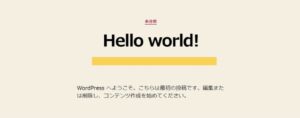
「Hello World!」と表示されていれば
無事に設定完了です!
SSL(https)化もされているため
個別にSSL設定を行う必要もありません。
クイックスタート恐るべしですね。
管理画面にログイン
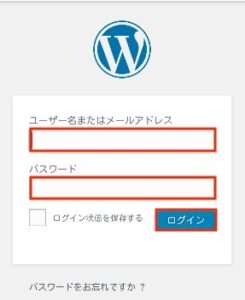
管理画面から
ログイン画面にアクセスできます。
お申込み時のご連絡
・ユーザーネーム
・パスワード
を使ってログインしてみてください。
以上で設定は完了です!!!
お疲れ様でした^^
このクイックスタートを使えば
こんなに簡単に自分だけのサイトを
立ち上げることができます。
↓エックスサーバー、クイックスタートの申し込みはこちらから!↓
月額990円(税込)から、高速・多機能・高安定レンタルサーバー『エックスサーバー』
✅最後に
設定お疲れ様でした。
いかがですか?
こんなに簡単に出来るんだ!と
思った方もいるのではないですか?
とはいえ、
わからないことだらけですよね。
分からないことがあれば
いつでも僕にコンタクトをとってください^^
その際に
・どのように操作して、どこまで行ったのか
・うまくいかない画面のスクショ
を一緒に送ってもらえると
助かります。
一緒に解決しましょう!
ゆん公式LINEでは
個人で稼ぐためのコラム
1000〜3000字程度を
送ったりもしています。
ブログで稼げるようになる!!
フリーランス目指す!!
ウェブ上で生計を立てたい!!
というあなたは
ぜひ覗いてみてください^^
鬱陶しかったら
いつでもブロックできるので!
僕の知識や考え方を丸ごと
吸収してもらえれば!
長くなりましたが
開設お疲れ様でした!
ではまた^^


コメント